Showing posts with label Teknologi Dan Komputer. Show all posts

Saturday, April 28, 2012

MAPANCAS Service Computer - Berbagi Ilmu

Berbagi Ilmu - MAPANCAS Service Computer, komputermapancas Mapancas Servis Komputer menyediakan support bagi para pemakai komputer yang mengalami kesulitan dan ketidaknyamanan pada komputer, notebook, printer.
Berbagi Trik dan Solusi Perangkat Komputer
Kami siap membantu anda menyelesaikan permasalahan komputer dan laptop anda.. kami bukan yang pertama tapi kami dapat berbuat yg terbaik...dijamin kami yg termurah..!

Link Berbagi Trik dan Solusi Perangkat Komputer : http://komputermapancas.blogspot.com/

Sunday, April 22, 2012

Cara membuat Jaringan Wifi dengan Windows 7

Cara membuat Jaringan Wifi dengan Windows 7 , Bagaimana cara Membuat Jaringan Wi-Fi Pribadi Dengan Windows 7? berikut tips Cara Mudah Membuat Jaringan Wi-Fi dengan Windows 7:

Cara membuat Jaringan Wifi dengan Windows 7

Pengen Hosting Ngebut dan murah??? Klik Disini IndeHost Web Hosting Bagus dan Murah Indonesia


Kalau dulu kita harus punya Wireless router untuk bisa memasang jaringan Wi-Fi, kini Windows 7 saja sudah cukup mumpu untuk melakukannya. Dengan fitur Microsoft Virtual Wi-Fi Miniport Adapter yang dibundel bersama sistem operasi Windows 7.

Kita akan dengan mudahnya membuat jaringan virtual Wi-Fi. Untuk memudahkan settingan membuat Wi-Fi pribadi ini, kita akan menggunakan aplikasi Connectifity

Connectifity sendiri merupakan aplikasi sederhana yang menggantikan fungsi Wireless router. Dengan aplikasi ini, kita bisa sharing koneksi internet menggunakan jaringan LAN, modem GSM / CDMA atau bahkan jaringan Wi-Fi lainnya.

Cukup aktifkan aplikasi Connectifity ini, selanjutnya teman atau kerabat kita akan dapat connect langsung ke jaringan Wi-Fi seperti terhubung dengan jaringan Wi-Fi pada umumnya.

Agar lebih aman, kita bisa memasang password yang sudah dienkripsi dengan WPA2. Pada saat tulisan ini diterbitkan, aplikasi Connectifity yang akan digunakan berikut adalah Connnectifity versi 2.2.0

Cara membuat Jaringan Wifi dengan Windows 7 adalah sebagai berikut :

1. Silahkan download terlebih dahulu aplikasi Connectifity Disini
2. Setelah selesai mendownload silahkan Instal di Laptop ataupun Komputer denganOperasi Sistem Windows 7
3. Perhatikan pada akhir penginstalan aplikasi Connectifity, disana kamu diharuskan untuk merestart Laptop atau komputer kamu, pilih Reboot now dan Finish
4. Langkah selanjutnya jalankan Aplikasi Connectifity tersebut dan lakukan Settingannya seperti gambar dibawah ini:

5. Setelah Settingan dilakukan dengan benar pilih Start Hotspot

Selamat, sekarang kamu sudah punya jaringan virtual Wi-Fi pribadi, jangan lupa untuk sharing dengan keluarga kamu di rumah atau teman-teman kamu ketika berada di luar rumah
 

Monday, April 16, 2012

Partition Magic Windows 7 Seven

Partition Magic Windows 7 Seven - Cara partisi harddisk secara aman tanpa software di windows 7 yaitu menggunakan Partition Magic for Windows 7 Seven. Anda bisa Download Partition Magic Windows 7 sebelumnya. Berikut Cara Partition Magic Windows 7 Seven:


Partition Magic Windows 7 Seven

Partition Magic Windows 7 Partition Wizard ini selain lebih mudah dari pada Partition Magic juga bisa berjalan dengan baik di Windows XP, di Windows 7 dan Vista, Software ini tergolong kecil, hanya sekitar 6 MB saja, namun bukan berarti kemampuannya juga kecil, boleh di kata Partition Wizard ini kecil-kecil caberawit, mungkin itu istilah yang tepat untuk menggambarkan ketangguhannya dalam urusan mengatur ulang Volume Partisi Hardisk Di Windows 7.

Seperti yang saya sebutkan di atas bahwa Partition Wizard ini tidak hanya bekerja di Windows 7, namun di windows-windows yang lain seperti XP dan Vista, Partition ini bisa berjalan dengan baik.

Cara menggunakan Partition Wizard ini gak jauh beda ama Partition Magic, anda tinggal klik atur volumenya, kemudian drag atau geser ke lokasi yang Unpartition atau ke Lokasi Hardisk yang belum terformat, selanjutnya anda tinggal klik apply untuk menerapkan perubahan, dan komputer anda akan restart, nah pada saat restart ini lah Partition Wizard bekerja,

Pada saat Boot, akan terlihat proses yang sedang di jalani oleh Partition Wizard pada komputer anda, hati-hati saat proses ini, pastikan tidak ada gangguan misalkan seperti mati lampu dan lain-lain, karena proses ini bisa di bilang riskan, ini adalah proses pemindahan file-file anda ke lokasi yang telah anda tentukan sebelumnya, jika ada gangguan misalkan putusnya suplay Listrik dll, maka bisa jadi file-file anda akan rusak.

Tapi gak usah kuatir gak segitu seremnya kali,, terutama jika anda sudah biasa bermain-main dengan Partition Magic pasti gak akan kaget dengan Partition Wizard karena saya lihat prosesnya gak beda jah kok, yang membedakan ya cuma kalau Partition Wizard ini bisa bekerja di Windows 7 selain dia juga bisa bekerja di XP, dan juaga Vista.

Download Partition Wizard Windows 7 silahkan Klik disini

Membagi dan mengatur ruang / kapasitas hardisk di komputer sebelum menginstal sistem operasi adalah hal yg paling esensial dilakukan. Jika salah setting, maka di kemudian hari ketika data yg dimasukkan sudah berjibun, maka kerjaan akan nambah berat.
Untuk memudahkan anda di dalam membagi partisi, kita membutuhkan sebuah program partition manager yg bagus. Bagi pengguna Windows 7 dan Vista, bahkan XP, Partition Wizard boleh dicoba, kemampuannya yg banyak akan membuatmu terkesima. Mulai dari membagi, resize partisi, copy partisi, hapus partisi, menyembunyikan partisi sampai dengan mengganti drive letter dpt dikerjakan dgn stabil.

free download - Download Partition Magic Free, Free download partition magic, partition manager and partition software Windows XP, 2000 Professional, Vista SP2, Windows 7 SP1 and Windows 8. download partisi magic for win vista,partition magic windows 7,partition magic untuk windows 7,partition magic free download for windows 7, download partisi magic for win vista,partition magic windows 7,partition magic untuk windows 7,partition magic free download for windows 7,mengganti partisi hardisk
downloadPartition Magic Windows 7 Seven


1. Dapat mengatur partisi sampai dengan batas hardisk berkapasitas 2 TerraBytes
2. Convert FAT ke NTFS
3. Copy partisi, pindahkan seluruh isi dari satu hardisk ke hardisk lain tanpa ribet
4. Disk Map, dpt menampilkan preview sebelum apply terhadap setting
5. Mudah menyembunyikan dan menampilkan isi partisi dengan beberapa click saja
6. Dapat mengeksplor file system FAT dan NTFS
7. Disk Copy
8. dan lain-lain


Untuk easeus partition master dan cara menggunakan easeus partition master beserta easeus partition master crack for windows 7, professional edition, indowebster, home edition terbaru, professional anda bisa Klik Disini

Klik Untuk Cara Instal Windows 7 Seven
Klik ini Jika anda pengen Instal Windows XP dengan Flashdisk
Incoming search terms:

partition magic windows 7 free download
easeus partition master
partition magic windows 7 indowebster
partition magic windows 7 full version
partition magic windows 7 64 bit
partition wizard
partition magic free download
partition magic windows 7 64 bit free download
partition wizard for windows 7
partition wizard tutorial
partition wizard full
mini partition wizard
partition wizard professional
partition wizard professional full
cara partition wizard
partition wizard full version

Sunday, April 15, 2012

Cara Instal Windows 7 Seven

Instal windows 7 - cara instal windows 7 pada laptop dengan DVD Botting atau USB flashdisk hampir sama dengan cara instal windows XP , windows Vista, windows 8, windows xp1 xp2 xp3 dll. Baik itu Instal Windows seven 7 nya di PC , Komputer, Notebook maupun laptop.


Windows 7 Seven sendiri banyak jenisnya meliputi: windows 7 ultimate dan Windows7 Professional. kali ini saya akan memberikan tutorial instal windows 7 bukan cara instal ulang windows 7. Cara instal windows seven pun bermacam macam caranya meliputi: cara instal windows 7 ultimate dengan flashdisk, cara instal windows 7 dengan flashdisk, cara instal windows 7 ultimate di laptop, cara instal windows 7 dengan hardisk external, wintoflash, windows 7 usb dvd tools, Cara Install Ulang Windows 7, Dengan Flasdisk, Harddisk, USB Flasdisk Booting Windows 7 dll. semuanya mempunyai kelebihan dan kekurangan dari windows 7 masing masing.


Setelah kemarin Update tentan Cara Instal Windows XP dengan USB Flashdisk sekarang update lagi tentang windows 7 artikel ini saya kutip dari M-wali

Cara instal windows 7 lengkap dengan gambar adalah sebagai berikut ini (pastikan Anda mengikutinya langkah demi langkah) berikut Tutorial Cara Instal Windows 7 Seven:

1. Pastikan dari BIOS booting komputer Anda di setting untuk DVD

2. Masukkan DVD windows 7

3. Tekan sembarang tombol saat muncul boot from cd or dvd
4. Akan terlihat gambar seperti dibawah ini
instal windows 7
5. Pilihlah Indonesian pada Language, time, currency, and location
instal windows 7
6. Tekan tombol install
instal windows 7
7. Tunggulah beberapa saat proses ini
instal windows 7
8. Centang pada I accept the license terms sebagai persetujuan penggunaan windows 7 kemudian klik next
instal windows 7
9. Pilih saja custom (advanced) untuk memilih di drive mana windows 7 akan di install
instal windows 7
10. Anda bisa mengatur drive sekaligus partisi pada step ini, saya sarankan bagilah hardisk Anda minimal 2 drive, satu untuk drive untuk windows 7 (C) dan satu drive untuk data (D) dengan memilih drive option, atau langsung saja tekan next dengan asumsi Anda akan mempartisi hardisk setelah instalasi windows 7 selesai.
instal windows 7
11. Tunggulah proses ini beberapa saat
instal windows 7
instal windows 7
instal windows 7
12. Secara otomatis windows akan restart
instal windows 7
13. Setelah restart akan muncul gambar berikut ini
instal windows 7
14. Tunggulah proses Setting up the services hanya beberapa saat saja
instal windows 7
15. Instalasi akan dilanjutkan secara otomatis
instal windows 7
16. Masukkan Nama User dan Nama Komputer sesuka Anda
instal windows 7
17. Jika perlu password ketikkan passtwordnya 2 kali atau kosongkan saja jika Anda tidak ingin mempassword user Anda
instal windows 7
18. Masukkan product key serial number windows 7 Anda
instal windows 7
19. Pilihlah level proteksi keamanan dari Microsoft
instal windows 7
20. Atur Zona waktu Anda (untuk Indonesia +7 dari GMT)
instal windows 7
21. Selamat, windows 7 Anda siap digunakan

demikian,,, semoga bermanfaat


Incoming search terms:
cara instal windows 7, cara instal windows xp, cara instal windows dengan flashdisk, cara instal windows 7 ultimate, cara instal windows 7 dengan flasdisk, cara instal windows xp3, cara instal windows 8, cara instal windows di laptop, cara instal windows vista, cara instal windows xp sp2,

Friday, April 13, 2012

Review Cara Memperbaiki Windows 7 Black Screen

Windows 7 Black Screen - Cara Memperbaiki Windows 7 Black Screen, Windows 7 Black Screen Untuk lebih rincinya mari kita pelajari Cara Memperbaiki Windows 7 Black Screen bersama sama:
Incoming search terms:
Cara memperbaiki Windows 7 Black Screen - Artikel Ini Menginformasikan Tentang Cara memperbaiki Windows 7 Black Screen, Free Download Film | Software Terbaru | Cheat Point Blank, Cara Memperbaiki Windows 7 Yang Layarnya Hitam Black Screen, Mengatasi Windows 7 Black Screen , Mengatasi Windows 7 Black Screen Dengan Prevx 3.0, Pada Windows 7 atau Vista, tampilan layar akan menjadi hitam (blank screen) ... 7; cara mengatasi windows vista yang blank; cara memperbaiki black screen, ada yang tau cara mengatasi Black Screen of Death in Windows 7 udah tak cari d inet tetep aja msh Black Screen of Death ada solusi lain? ramadyan is offline, windows 7 black screen after login,windows 7 black screen with cursor, windows 7 black screen before login,windows 7 black screen startup, windows 7 black screen not genuine, windows 7 black screen with cursor fix, windows 7 black screen of death fix,windows 7 black screen after sleep

Cara Memperbaiki Windows 7 Black Screen

Windows 7 Black Screen - Cara Memperbaiki Windows 7 Black Screen, Windows 7 Black Screen ini terjadi setelah user berhasil login tetapi windows tidak bisa start up secara normal, yang ada hanya tampilan layar gelap dengan kursor mouse yang masih bisa digerak-gerakan.Untuk lebih rincinya mari kita pelajari Cara Memperbaiki Windows 7 Black Screen bersama sama:


Untuk memperbaiki windows 7 black screen tersebut saya mencoba masuk ke Windows Safe Mode, tetapi kejadiannya tetap sama, windows hanya menampilakan layar hitam dan tidak bisa diapa-apain lagi. Akhirnya saya keluarkan jurus berikutnya dalam tahap perbaikan komputer yaitu dengan mencoba mengembalikan setingan Windows ke kondisi sebelumnya lewat utility System Restore

Windows 7 Black Screen


Berikut cara saya memperbaiki tampilan Windows 7 Black Screen dengan menggunakan utility System Restore:
  1. Seperti biasa, masuk ke menu Advance Boot Option dengan menekan tombol F8 pada saat Windows akan startup.
  2. Pilih Repair Your Computer
  3. Pada jendela System Recovery Option pilih (klik) tool System Restore
  4. Pilih Restore Point yang merupakan tanggal dimana setingan Windows akan dikembalikan (restore). Untuk melihat restore point yang lain bisa dilakukan dengan mengklik tombol Show more restore points. Klik Next untuk melanjutkan.
  5. Ikuti langkah berikutnya dimana Windows akan merestart dan memulai proses restore
  6. Setelah proses restore system windows berhasil, kita coba untuk login lagi. Apabila tidak bisa login, misal karena ada service yang tidak berfungsi coba komputer direstart kembali.
  7. Dengan cara diatas kerusakan Windows 7 Black Screen berhasil diperbaiki.
Selain dengan menggunakan utility System Restore, untuk memperbaiki Windows 7 Black Screen ini kita juga bisa menggunakan cara sebagai berikut:
  1. Download terlebih dahulu aplikasi fixshell.exe disini
  2. Masuk ke menu Advance Boot Option dengan menekan F8 dan pilih Windows Safe Mode with Command Prompt.
  3. Jalankan perintah: sfc/ scannow untuk memperbaiki windows system file dan mengembalikan explorer.exe
  4. Apabila jendela windows explorer sudah bisa berfungsi, jalankan aplikasi fixshell.exe diatas.
  5. Restart Komputer.
Demikianlah cara untuk memperbaiki tampilan Windows 7 Black Screen atau dikenal juga dengan istilah Black Screen Of Death (BSOD), Semoga bermanfaat.
Sumber
Incoming search terms:
Cara memperbaiki Windows 7 Black Screen - Artikel Ini Menginformasikan Tentang Cara memperbaiki Windows 7 Black Screen, Free Download Film | Software Terbaru | Cheat Point Blank, Cara Memperbaiki Windows 7 Yang Layarnya Hitam Black Screen, Mengatasi Windows 7 Black Screen , Mengatasi Windows 7 Black Screen Dengan Prevx 3.0, Pada Windows 7 atau Vista, tampilan layar akan menjadi hitam (blank screen) ... 7; cara mengatasi windows vista yang blank; cara memperbaiki black screen, ada yang tau cara mengatasi Black Screen of Death in Windows 7 udah tak cari d inet tetep aja msh Black Screen of Death ada solusi lain? ramadyan is offline, windows 7 black screen after login,windows 7 black screen with cursor, windows 7 black screen before login,windows 7 black screen startup, windows 7 black screen not genuine, windows 7 black screen with cursor fix, windows 7 black screen of death fix,windows 7 black screen after sleep

Monday, April 9, 2012

Cara Install Windows XP dengan Flashdisk

Cara Install Windows XP dengan Flashdisk - Pagi ini saya akan berbagi tentang isntal Windows XP dengan USB Flashdisk saja. Loh... Apa bisa? Yupz... bisa 100% berikut langkah langkah Install Windows XP dengan Flashdisk:


Cara Install Windows XP dari USB Flashdisk kini Anda bisa dengan mudah melSayakan instalasi windows, Tidak usah susah-susah menggunakan CD untuk melSayakan Install Windows XP. CD Serta sangat mudah rusak sehingga terkadang pada saat kita ingin install windows menggunakan CD ternyata CD telah rusak atau tidak dapat dibaca lagi, karena goresan pada piringan CD atapun CD kotor.
Kini hanya Dengan menggunakan Flashdisk, installasi bisa lebih mudah. Namun sebelum meng-install windows XP dari flashdisk tentu saja kita harus memiliki CD Asli Windows XP dan Serta beberapa software tambahan untuk memindahkan Installasi Windows XP dari CD ke Installasi Windows ke Flashdisk.

Tutorial Install Windows XP Menggunakan Flashdisk sebagai berikut:

Persiapan Install Windows XP dari Flashdisk mempersiakan alat dan bahan sebagai berikut:

* CD Windows XP atau File ISO Windows XP 1,2 ataupun 3

* Satu buah Flashdisk dengan ukuran minimal 1GB

* USB MultiBoot bisa Anda download disini Software Pembuat Bootable UsB Flashdisk

Dan tentunya Komputer / Laptop / PC / laptop.
Habis itu semua persiapan Install Windows XP dari Flashdisk telah tersedia lalu ikuti langkah-langkah berikut:
1. Masukkan CD Installasi Windows XP atau Mount ISO Windows XP menggunakan Power ISO
2. Colokkan Flashdisk ke USB
3. Extrak dan Jalankan USB Multiboot


4. Tekan apa saja atau tekan ENTER untuk melanjutkan

5. Tekan H Lalu ENTER untuk melSayakan Format Flashdisk menggunakan USB DISK Stronge Format Level
6. Lalu Tekan START untuk memulai format flashdisk seperti gambar berikut:
7. Habis itu itu Tekan 1 kemudian Tekan ENTER untuk memilih lokasi atau tempat OS Windows XP

8. Tekan Tombol Yes untuk Mengisi Data-Data yang berkenaan dengan Install Windows XP dari Flashdisk termasuk serial number sehingga nantinya kita tidak perlu lagi mengisikan serial number ketika melSayakan Installasi Windows XP dari Flashdisk.

9. Tekan 2 Lalu ENTER untuk memilih Lokasi Flashdisk yang ingin dibuat menjadi Instal Windows XP
10. Lalu Tekan angka 3 kemudian tekan ENTER untuk mulai menyalin instalasi XP ke dalam Flashdisk. Apabila nanti ada pertanyaan-pertanyaan maka TEKAN YES saja.

11. Tunggu sampai proses penyalinan File Instalasi Windows XP ke Flashdisk selesai lalu tekan “Q” untuk Jendela USB Multiboot.

Habis itu semua langkah-langkah selesai Flashdisk siap untuk berjuang sebagai Installasi Windows XP.
Catatan:
  • Habis itu langkah 11 menuju langkah ke 12 adalah pada saat instalasi awalnya masuk ke bios Komputer / Laptop / PC/notebook Anda dan biasanya jika Komputer / Laptop / PC masuk kebios dengan menggunakan Tombol Delete lalu jika Notebook atau Laptop biasanya Menggunakan Tombol Keyboard F2. 
  • Pada Komputer / Laptop / PC atau Laptop Tertentu tergantung settingan dari pabriknya masing masing atau produknya masing masing itu berbeda beda namun cara mengakalinya atau mengetahuinya adalah pada saat restart kompi atau laptop Anda bersiap siap melihat sudut kiri bawah layar Anda disitu lah petunjuk Anda dapat mengetahui masuk ke Bios kompi/laptop Anda masing masing.
  • Habis itu masuk ke BIOS Anda instal seperti biasa dengan cara masuk ke Tab Boot biasanya lalu setting First Boot menjadi USB Flashdisk yg telah dibuat tadi lalu second boot pilih hardisk Anda masing masing kemudian third boot pilih saja disable untuk semua kompi atau laptop karna jika Anda memilih salah satunya hal ini akan mempengaruhi kecepatan booting Komputer / Laptop / PC Anda dan menurut saya disable saja karna tidak terlalu berpengaruh.
  • Simpan kemudian enter biasanya tombol F10 lalu Enter.
  • kemudian Anda akan dihadapkan layar hitam dengan 4 pilihan lalu Anda pilih saja No 1 kemudian Enter. dan lSayakan instalasi seperti biasa.
  • Kemudian Habis itu restart diamkan saja lalu Pilih lagi yang No 2 untuk proses lanjutan instalasi windows xp.
  • Lalu restart lagi lalu Pilih yang No 2 kembali Habis itu itu diamkan sampai muncul start up windows xp kemudian baru Anda boleh mencabut flashdisk Anda, Jangan lupa kembalikan settingan bios tadi yg first boot setting hardisk lalu yang second boot jadi cd/dvd room.

Catatan:
1. Proses Cara Install Windows XP Dengan Flashdisk ini hanya dapat dilSayakan untuk spesifikasi laptop dan Komputer / Laptop / PC tertentu minimal Dual Core.
2. pada saat proses booting usb sebaiknya matikan semua antivirus yang ada pada Komputer / Laptop / PC/laptop Anda.


Incoming search terms:
Cara Mudah Install Windows XP Melalui USB Flashdisk, Cara Install Windows XP dengan Flashdisk , Cara Simple Instal Ulang Windows XP Via Flashdisk, Cara Instal XP Via Flashdisk Step by Step, Cara Install Windows XP Dengan USB Flashdisk, cara install windows xp sp3 dengan flashdisk , cara install windows 7 dengan flashdisk, cara install windows xp dengan usb, flashboot, cara install windows xp sp3, install windows xp dari usb, instal windows xp lewat flashdisk, cara install dari usb, Cara Install Windows xp, vista, seven 7 dari flashdisk, Cara Membuat Bootable Flashdisk Untuk Install Windows XP , install windows xp dari flashdisk, install windows xp dari usb flashdisk, install windows xp dari usb download, install windows xp dari usb idws

Saturday, April 7, 2012

Cara Ampuh Mempercepat Komputer yang Lambat

Cara Ampuh Mempercepat Komputer yang Lambat - artikel ini saya kutip dari sahabat baguz01.blogspot.com mengenai Cara Ampuh Mempercepat Komputer yang Lambat dan berikut cara mengatasinya


1. Pastikan Hardware Komputer Sobat
Maksudnya?? Gini memang sebelumnya komputer Sobat cepat namun karena waktu yang terus bergulir maka ia menjadi lambat. mustahil untuk mempercepat komputer jika mainboard misalnya hanya mendukung Pentium 3 saja. Jadi syarat pertama adalah hardware harus memungkinkan untuk komputer dan laptop sobat lari kencang.

2. Bersihkan Desktop komputer sobat
Apakah Windows Desktop sobat dihiasi dengan banyak file? inilah satu satu alasan kuat mengapa komputer kita jadi lambat. saran saya Jangan terlalu banyak file berserakan di desktop karena secara signifikan walaupun kecil akan mempengaruhi kinerja komputer. Jadi simpanlah file pada tempatnya. Apa bedanya menyimpan banyak file didesktop dengan didrive Data? Yaitu bahwa desktop adalah bagian dari drive C: hnay untuk sistem sedangkan drive Data D: (umumnya untuk menyimpan data pekerjaan)

3. Scan System Windows untuk mengecek kesalahan
Sebuah sistem operasi adalah kumpulan file yang melakukan fungsi yang berbeda. Hal ini dimungkinkan, dari waktu ke waktu, bahwa satu atau lebih file-file sistem telah berubah atau menjadi rusak. Jika hal ini terjadi, kecepatan komputer bisa berkurang. Dengan menggunakan utilitas yang disebut ” System File Checking”, cari aja di google. nanti akan memeriksa file-file dengan benar masalah bisa ditemukan.

4. Scan Virus, Spyware dan Adware
ini yang banyak orang meremehkan, dengan alasan kalau pakai antivirus komputer dan Laptop jadi Berat, maka gak usah pakai aja, Suatu anggapan yang keliru sekali

5. Uninstall Program yang tidak berguna
semakin banyak program yang tidak terpakai di komputer, maka semakin lambatlah sebuah komputer tersebut

6. Mengatur Efek Visual ke posisi Best Performance
ini tergantung kecukupan memori komputer sobat

7. matikan program yang tidak berguna saat nyala ketika komputer hidup
8. Defragment Hard Drive secara berkala, minimal sekali 6 bulan
sekian menurut saya yang pelu di lakukan untuk menjadikan komputer cepat kembali


mempercepat kinerja windows xp
cara mempercepat kinerja komputer
cara mempercepat koneksi internet
cara mempercepat komputer windows 7
cara mempercepat komputer windows xp
cara mempercepat komputer yang lambat
cara mempercepat komputer dengan regedit
cara mempercepat komputer blog

Thursday, March 29, 2012

Konfigurasi Sederhana Mikrotik

Konfigurasi Sederhana Mikrotik - KONFIGURASI SEDERHANA PADA MIKROTIK. Setting Mikrotik Sederhana Untuk Warnet (ISP Telkom Speedy).Konfigurasi Dasar Mikrotik, Membuat Wireless AP Sederhana. berikut tentang Konfigurasi Sederhana Mikrotik


Konfigurasi Sederhana Mikrotik


Topologi Jaringan :
Modem DSL --> ether2 Mikrotik --> Router Mikrotik --> Ether1 Mikrotik --> Switch --> PC Terminal

Langkah 1
Install/Siapkan mikrotik OS

Langkah 2
Set Ip Address Tiap interface

Code:
ip address add address=10.10.10.1/24 interface=ether1
ip address add address=10.10.11.2/24 interface=ether2

Langkah 3
Setting DNS Resolver Mikrotik dan PC

Code:
ip dns static add name=sobatkucyber.com address=10.10.10.1
ip dns set primary-dns=10.10.11.2 secondary-dns=202.134.1.1 allow-remote-requests=yes

Langkah 4
Masqurade Jaringan LAN

Code:
ip firewall nat add chain=srcnat src-address=10.10.10.0/24 action=masquerade

Langkah 5
Memberikan Nama Router

Code:
system identity set name=sobatku

Langkah 6
Set jam Otomatis

Code:
system ntp client set primary-ntp=0.pool.ntp.org secondary-ntp=3.pool.ntp.org enabled=yes

Langkah 7
Menentukan Default Routing

Code:
ip route gateway=10.10.11.1

Langkah 8
Membuat Mark Connection yang nantinya di pakai untuk memilah Paket

Code:
ip firewall mangle add chain=forward src-address=10.10.10.100 action=mark-connection new-connection-mark=billing
ip firewall mangle add chain=forward src-address=10.10.10.101 action=mark-connection new-connection-mark=pc1
ip firewall mangle add chain=forward src-address=10.10.10.102 action=mark-connection new-connection-mark=pc2
ip firewall mangle add chain=forward src-address=10.10.10.103 action=mark-connection new-connection-mark=pc3
ip firewall mangle add chain=forward src-address=10.10.10.104 action=mark-connection new-connection-mark=pc4
ip firewall mangle add chain=forward src-address=10.10.10.105 action=mark-connection new-connection-mark=pc5
ip firewall mangle add chain=forward src-address=10.10.10.106 action=mark-connection new-connection-mark=pc6
ip firewall mangle add chain=forward src-address=10.10.10.107 action=mark-connection new-connection-mark=pc7
ip firewall mangle add chain=forward src-address=10.10.10.108 action=mark-connection new-connection-mark=pc8
ip firewall mangle add chain=forward src-address=10.10.10.109 action=mark-connection new-connection-mark=pc9
ip firewall mangle add chain=forward src-address=10.10.10.110 action=mark-connection new-connection-mark=pc10

Langkah 9
Membuat mark packet untuk Queue, yang didapat dari mark connection

Code:
ip firewall mangle add chain=forward connection-mark=billing action=mark-packet new-packet-mark=billing
ip firewall mangle add chain=forward connection-mark=pc1 action=mark-packet new-packet-mark=pc1
ip firewall mangle add chain=forward connection-mark=pc2 action=mark-packet new-packet-mark=pc2
ip firewall mangle add chain=forward connection-mark=pc3 action=mark-packet new-packet-mark=pc3
ip firewall mangle add chain=forward connection-mark=pc4 action=mark-packet new-packet-mark=pc4
ip firewall mangle add chain=forward connection-mark=pc5 action=mark-packet new-packet-mark=pc5
ip firewall mangle add chain=forward connection-mark=pc6 action=mark-packet new-packet-mark=pc6
ip firewall mangle add chain=forward connection-mark=pc7 action=mark-packet new-packet-mark=pc7
ip firewall mangle add chain=forward connection-mark=pc8 action=mark-packet new-packet-mark=pc8
ip firewall mangle add chain=forward connection-mark=pc9 action=mark-packet new-packet-mark=pc9
ip firewall mangle add chain=forward connection-mark=pc10 action=mark-packet new-packet-mark=pc10

Langkah 10
Membuat Parent tertinggi Queue

Code:
queue tree add name=sobatku parent=ether2 max-limit=10000000

Langkah 11
Membuat Queue per terminal

Code:
queue tree add name=pcbil packet-mark=billing parent=sobatku limit-at=64000 max-limit=250000
queue tree add name=pc1 packet-mark=pc1 parent=sobatku limit-at=64000 max-limit=250000
queue tree add name=pc2 packet-mark=pc2 parent=sobatku limit-at=64000 max-limit=250000
queue tree add name=pc3 packet-mark=pc3 parent=sobatku limit-at=64000 max-limit=250000
queue tree add name=pc4 packet-mark=pc4 parent=sobatku limit-at=64000 max-limit=250000
queue tree add name=pc5 packet-mark=pc5 parent=sobatku limit-at=64000 max-limit=250000
queue tree add name=pc6 packet-mark=pc6 parent=sobatku limit-at=64000 max-limit=250000
queue tree add name=pc7 packet-mark=pc7 parent=sobatku limit-at=64000 max-limit=250000
queue tree add name=pc8 packet-mark=pc8 parent=sobatku limit-at=64000 max-limit=250000
queue tree add name=pc9 packet-mark=pc9 parent=sobatku limit-at=64000 max-limit=250000
queue tree add name=pc10 packet-mark=pc10 parent=sobatku limit-at=64000 max-limit=250000

Untuk CIR dan MIR dapat di sesuaikan dengan kesiapan Bandwidth yang didapat dari ISP.Saran untuk setting CIR adalah total dari jumlah PC yang di queue kan jika di kalikan dengan Nilai CIR tidak melebihi Bandwidth minimal yang bisa di dapat dari ISP biasanya menggunakan 64k, total dari 64kx11 PC sekitar 700an kbps. Jika Sobat yakin ISP Sobat bisa memberikan 1 mbps pada saat peak time, Sobat dapat mendapatkan Nilai CIR dari total Bandwidth di bagi jumlah PC.

Semoga membantu ...

Sumber

Saturday, March 10, 2012

Cara Menghapus file Cannot delete file

Cara Menghapus file Cannot delete file - Cara Menghapus file Cannot delete file: Access is denied di Komputer Cara Menghapus file Cannot delete file Cara Menghapus file Cannot delete file: Access is denied di Komputer Cara Menghapus file Cannot delete file , Menghapus file Cannot delete file
Cara Menghapus file Cannot delete file: Access is denied di Komputer - Menghapus file "Cannot delete file: Access is denied" di Komputer kita - Pernahkah sobat mengalami situasi berikut di Windows, sobat mencoba untuk menghapus file di Windows Explorer , tetapi mendapatkan pesan bahwa file tersebut tidak bisa dihapus. Pesan pesan tersebut biasanya seperti ini:
1. Cannot delete file: Access is denied
2. The file is in use by another program or user
3. Cannot delete file: It is being used by another person or program. Baca Selengkapnya

Friday, March 9, 2012

Cara Setting Mikrotik

Cara Setting Mikrotik, sering dengar "Cara Setting Mikrotik" atau malah gak pernag tahu Cara Setting Mikrotik? kalau begitu mari kita bahas Cara Setting Mikrotik.

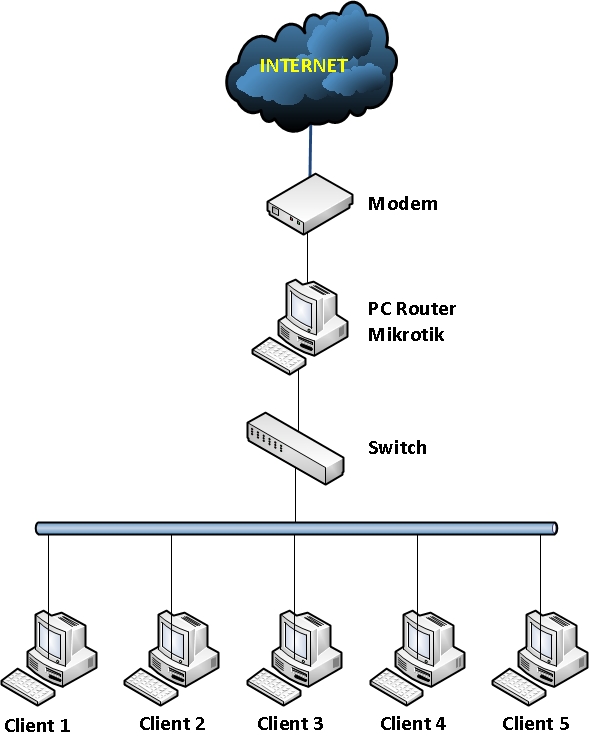
Mikrotik sebagai gateway adalah salah satu konfigurasi yang paling sering ditemui selain sebagai manajemen bandwidth. Mikrotik sebagai gateway maksudnya adalah router mikrotik dimanfaatkan sebagai pintu gerbang tempat keluar masuknya paket dari serta ke internet, jadi semua paket akan dilewatkan melalui Mikrotik. Topologi yang digunakan pada jaringan model ini sangat sederhana, karena konfigurasi ini juga adalah konfigurasi dasar bagi seseorang yang ingin belajar tentang Mikrotik. Setiap orang yang ingin belajar tentang Mikrotik harus bisa melakukan konfigurasi ini. Berikut gambar yang Kami buat untuk menggambarkan topologinya.
Cara Setting Mikrotik
Settingan yang digunakan juga sangat sederhana. Berikut ini akan Kami perlihatkan settingan Mikrotik sebagai gateway menggunakan Winbox. Disini Kami menggunakan PC Router yang Kami instal Mikrotik versi 3.20 serta Kami pasangkan 2 buah kartu jaringan, dimana pada port pertama Kami colokkan kabel yang berasal dari ISP, serta port kedua Kami colokkan ke Switch yang terhubung ke LAN. shobat juga bisa menggunakan Router Board, sama saja.
1. Persiapan Awal
  • Hidupkan PC Router
  • Pastikan semua sudah terpasang dengan baik seperti topologi diatas.
  • Nyalakan salah satu komputer client untuk mensetting PC Router Mikrotik menggunakan Winbox. Kalau belum punya software Winbox, silahkan download di situs Mikrotiknya.
  • Jalankan Winboxnya.
  • Maka akan muncul jendela kecil, yaitu tampilan awal dari Winbox.
  • Klik tombol yang memiliki tiga titik […] disamping tombol [Connect]
  • Jika Routernya sudah terkoneksi dengan baik ke LAN, maka akan muncul sebuah list yang berisikan MAC Address serta IP Address.
  • Klik saja MAC Addressnya, lalu klik [Connect]
  • Maka akan muncul jendela admin dari router Mikrotik yang diremote menggunakan Winbox.
  • Apabila PC Router Mikrotik yang shobat gunakan ini sebelumnya sudah pernah disetting, maka lakukanlah reset ulang agar semua settingan kembali seperti awal pada saat belum dilakukan setting apapun. Caranya adalah klik tombol [New Terminal].
  • Maka akan muncul sebuah jendea yang memiliki latar belakang putih.
  • Ketikkanlah pada jendela putih itu tulisan, [system reset], jika diminta memilih Yes atai No, pilih saja Yes dengan menekan tombol [Y].
  • Setelah di reset biasanya router akan terdisconnect, konekkan kembali dengan langkah yang sudah dijelaskan sebelumnya.
  • Maka akan muncul jendela yang menanyakan, apakah akan menggunakan settingan default dari Mikrotik atau ingin menggunakan settingan sendiri. Klik [Remove Configuration] karena kita akan melakukan settingan sendiri.
  • Lalu agar mudah untuk diidentifikasi berikanlah nama untuk router yang digunakan. Dari [System] > [Identify]. Ketikkan nama router yang shobat inginkan, klik [Ok]. Disini Kami memberikan nama [Gateway]. Sampai disini router sudah siap untuk dikonfigurasi.
2. Memberikan Komentar Pada Interface
Selanjutnya adalah memberikan komentar pada masing-masing interface agar mudah kita kenali, mana yang untuk ke ISP serta mana yang untuk ke LAN:
  • Klik [Interface].
  • Klik pada interface [ether1].
  • Klik icon yang bergambar kertas berwarna kuning, lalu isika komennya. Disini Kami memberikan komen [TO INTERNET], karena interface ini yang akan menuju internet.
  • Cara Setting Mikrotik
  • Begitu juga untuk [ether2]. Kami berikan komen [LOKAL]. Karena interface ini yang akan terhubung langsung ke jaringan lokal [LAN].
3. Memberikan IP Address
Untuk memberikan IP Address lakukan langkah berikut ini:
  • Klik [IP]
  • Pilih [Address]
  • Maka akan muncul jendela baru. Klik tshobat [+] berwarna merah yang berada di sisi kiri atas dari jendela baru yang muncul tadi.
  • Ketikkan IP Address yang mengarah ke internet beserta subnetnya. Misalnya Kami masukkan 10.10.1.1/24. Disini Kami menggunakan simulasi, jadi jangan heran Kami memasukkan IP Address seperti itu. Untuk shobat, silahkan shobat sesuaikan sendiri.
  • Setelah memasukkan, klik [Apply], maka akan muncul [Network Address] serta [Broadcast Addressnya].
  • Pilih interface yang mengarah ke internet, disini Kami memilih [ether1].
  • Berikan komentar agar mudah dikenali dengan mengklik [Comment]. Berikan komentar shobat, disini Kami memberikan komentar [IP Internet]
  • Cara Setting Mikrotik
  • Klik [Ok]
Dengan langkah diatas kita telah menambahkan IP Address yang mengarah ke internet, selanjutnya adalah menambahkan IP Address yang mengarah ke jaringan lokal. Untuk caranya sama dengan langkah diatas, yaitu:
  • Klik lagi tshobat [+] berwarna merah.
  • Ketikkan IP Address yang mengarah ke jaringan lokal beserta subnetnya. Misalnya Kami masukkan 192.168.1.254/24. Untuk shobat, silahkan shobat sesuaikan dengan selera.
  • Setelah memasukkan, klik [Apply], maka akan muncul [Network Address] serta [Broadcast Addressnya].
  • Pilih interface yang mengarah ke lokal, disini Kami memilih [ether2].
  • Berikan komentar agar mudah dikenali dengan mengklik [Comment]. Berikan komentar shobat, disini Kami memberikan komentar [IP Lokal].
  • Klik [Ok]
4. Menambahkan Routing Table
Agar jaringan lokal bisa melakukan akses ke jaringan luar (internet), maka harus dibuat routing table. Agar paket memiliki arah tujuan yang jelas serta paket tersebut tahu bagaimana cara dia menuju tujuannya, caranya adalah:
  • Klik [IP]
  • Klik [Routes], maka akan terlihat 2 buah routing default.
  • Klik tshobat [+] yang berwarna merah dibagian atas, maka akan muncul jendela baru.
  • Pada [Destination] biarkan dengan [0.0.0.0/0].
  • Pada [Gateway] isikan IP Address yang menjadi gateway dari router shobat. Disini Kami memasukkan [10.10.1.254].
  • Tambahkan komentarnya.
  • Cara Setting Mikrotik
  • Klik [Ok].
5. Menambahkan NAT Rule
Tujuan membuat NAT rule adalah agar paket bisa dilewatkan ke jaringan luar atau internet. Agar paket yang berasal dari interface lokal [ethe2] bisa sampai ke tujuannya dengan melewati interface internet [ether1]. Caranya adalah sebagai berikut:
  • Klik [IP].
  • Pilih [Firewall].
  • Masuk ke tab [NAT].
  • Klik tshobat [+] yang berwarna merah, maka akan muncul jendela [New NAT Rule].
  • Pada [Chain] pilih [srcnat].
  • Pada [Out Interface] pilih interface yang mengarah ke internet, yaitu [ether1].
  • Masuk ke ta [Action].
  • Pada [Action] pilih [masquerade].
  • Klik [Apply].
  • Tambahkan komentar jika perlu. Penuli menambahkan komentar [NAT Rule].
  • Klik [Ok] jika sudah selesai.
6. Memasukkan DNS
DNS digunakan sebagai penerjemah dari nama domain ke alamat IP, serta sebaliknya, yaitu dari alamat IP ke nama domain. Jadi apabila pengguna mengetikkan google.com di web browser, maka itu berarti pengguna memanggil alamat IP dari google.com yaitu 74.125.71.103. caranya adalah sebagai berikut:
  • Klik [IP].
  • Pilih [DNS], maka akan muncul jendela [DNS].
  • Klik [Settings].
  • Pada [Primary DNS] masukkan DNS utama. Misalnya Kami masukkan DNS Speedy yaitu [203.130.196.155].
  • Pada [Secondary DNS] masukkan DNS alternatif. Misalnya [8.8.8.8] yaitu DNS yang dibuat oleh Google.
  • Berikan centang pada [Allow Remote Requests].
  • Cara Setting Mikrotik
  • Klik [Ok] jika sudah selesai.
7. Tes Konfigurasi
Setelah itu langkah terakhir dari seting di router adalah melakukan pengecekan apakah konfigurasi yang dilakukan sudah benar atau belum. Caranya adalah:
  • Klik [New Terminal].
  • Cara Setting Mikrotik
  • Lakukan ping ke salah satu domain yang shobat inginkan. Misalnya [ping google.com]. jika sudah ada balasan, mkaa berarti router sudah berhasil terkoneksi ke internet.
8. Tes Konfigurasi di Klien
Selanjutnya adalah melakukan tes koneksi ke internet dari klien, namun sebelumnya IP Address dari klien harus diatur sesuai dengan konfigurasi yang telah dibuat. Berikut adalah konfigurasi klien sesuai dengan konfigurasi yang penulis buat dari Windows XP:
IP Address : 192.168.1.1
Subnet mask : 255.255.255.0
Default Gateway : 192.168.1.254
Preferred DNS : 203.130.196.155
Alternate : 8.8.8.8
Lakukan ping dari Command Prompt ke salah satu domain di internet, misalnya google.com dengan mengetikkan perintah [ping google.com]. jika ada reply itu berarti konfigurasi sudah berhasil. Jika belum coba lebih teliti lagi dalam melakukan konfiurasi. Selamat mencoba.

Cara Setting VPN Server di Windows Server

Cara Setting VPN Server di Windows Server - Cara Setting VPN Server di Windows Server 2003/2008 Yang Hanya Memiliki Satu NIC. Baru bangun tidurkeingan Cara Setting VPN Server di Windows Server. heheh .
Sudah menjadi kebutuhan banyak orang untuk bisa mengakses jaringan kantor dari mana aja. Hal itu bisa dimungkinkan jika Shobat memiliki koneksi VPN atau Virtual Private Network.
VPN memungkinkan Shobat membuat sebuah virtuak tunnel atau terowongan maya yang aman dalam cloud atau internet. serta ini tentu aja merupakan salah satu cara yang paling murah jika dibandingkan misalnya kita menyewa jalur khusus atau dedicated.
Nah saya akan menyajikan cara membuat VPN server sehingga Shobat bisa mengakses jaringan kantor dari manapun Shobat berada (tentu nya ada koneksi internet).
Pada percobaan kali ini saya menyiapkan satu buah server dengan menggunakan OS Windows Server 2003 (saya sudah coba juga di Windows Server 2008 serta pada prinsipnya sama aja).
Pada umumnya sebuah VPN server memilki dua buah NIC. Satu NIC untuk sisi terluar serta satu NIC untuk jaringan lokal.  Karena VPN server yang akan kita setup ini hanya satu NIC, maka NIC terluar akan kita setup di Network Gateway(Untangle). Informasi Tentang Untangle ada di sini.
Dengan menempatkan NIC terluarnya di Untangle ini sebenarnya lebih aman. (promosi untangle nih ceritanya .. he he he)
Ok kita bagi tahapan menjadi 3 tahap :

  1. Setup VPN Server di Windows Server 2003 dengan 1 NIC
  2. Port Forward di Untangle
  3. Setup Koneksi VPN di sisi client

Setup VPN Server di Windows Server 2003 dengan 1 NIC

Cara Setting VPN Server di Windows Server
01-add-role-as-vpn-server
Cara Setting VPN Server di Windows Server
02-klik-next
Cara Setting VPN Server di Windows Server
03-routing-remote-access-server-setup-wizard
Cara Setting VPN Server di Windows Server
04-b-pilih-custom
Cara Setting VPN Server di Windows Server
05-b-vpn-access
Cara Setting VPN Server di Windows Server
06-konfirmasi-sbg-VPN access
Cara Setting VPN Server di Windows Server
07-start-the-services
Cara Setting VPN Server di Windows Server
08-manage-server-role-sdh-terlihat
Nah sampai tahapan ini Windows Server 2003 kita sudah berhasil kita tambahkan role sebagai VPN Server. Untuk selanjutnya kita perlu merubah user property di windows server sehingga dibolehkan untuk melakukan Dial Up VPN.
Caranya masuk ke user property dan di bagian Dial In, Allow Access nya di centang. Lihat gambar di bawah ini :
Cara Setting VPN Server di Windows Server
allow-access-vpn

Port Forward IP Public Ke IP Local di Untangle

Tahap berikutnya adalah kita melakukan port forward dari IP publik ke IP lokalnya si VPN Server. Di untangle melakukan port forward ini sangat mudah, caranya Anda masuk ke Config >> Networking dan klik Tab Port Forward.
Anda bisa memforward port khusus PPTP VPN atau jika Anda punya banyak IP Publik, Anda bisa memforward seluruh request ke IP Public ke IP local
Berikut ini adalah screen shot nya :
Cara Setting VPN Server di Windows Server
setting-port-forward di untangle
Nah tahapan port forward sudah selesai, sekarang mari kita setup koneksi user. Dalam hal ini saya menggunakan Windows XP untuk koneksi ke server>

Setup Koneksi VPN di sisi client

Di computer client, buka Network Connection dari Control Panel, kemudian di sebelah kiri, ada menu Create New Connection.
Berikut ini tahapan satu demi satu …
Cara Setting VPN Server di Windows Server
01-setup-connecion-dial-up-VPN
Cara Setting VPN Server di Windows Server
02-connect-to-network-using-VPN
Cara Setting VPN Server di Windows Server
03-pilih-VPN
Cara Setting VPN Server di Windows Server
04-kasih-nama-koneksi
Cara Setting VPN Server di Windows Server
05-optional-dont-dial
06-masukan-IP-publik-VPN Server
Cara Setting VPN Server di Windows Server
7-masukan-user-dan-password
Saat kita klik konek dan tidak ada hambatan yang berarti, maka komputer user akan terhubung. Berikut ini simbol koneksi VPN di PC users.
Cara Setting VPN Server di Windows Server
simbol-user-terkoneksi
Nah selesai sudah tahap demi tahap mensetup VPN server pada windows server 2003 yang hanya memiliki satu NIC dengan bantuan Untangle.
Sehari hari di laptop saya, koneksi menggunakan koneksi Indosat yang klasik. Sebelumnya saya pakai XL, tapi sayang XL tidak membuka port untuk koneksi VPN. Jadi jika anda pekerja mobile seperti saya dan ingin bebas mengakses fasilitas kantor seperti file sharing, internet akses bahkan telepon, segera setup VPN server dan gunakan koneksi internet mobile dari Indosat IM2 yang type klasik.

Lagi Hot